EmailOctopus登録から日本語原稿を保存する手順
広告・PR:現在は提携未申請で、成果報酬リンクはありません。
登録後は、事業情報と住所を設定し、無料Starterを選んでからテンプレートを作ります。ここでは編集部が実際に進めた順に、送信せず日本語の原稿を保存して見直すところまで案内します。管理画面は英語でした。
無料プランが合うか、まだ判断していない方は無料枠と有料化の条件を確認するページからご覧ください。以下は、その条件を確認した方のための操作記録です。
事業情報は、自分の利用内容で設定する
今回の登録はGoogle認証で進めました。そのあと、氏名、サイトURL、事業種別などを設定する画面が表示されました。紹介記事に合わせた架空の会社名やサイトを入力する必要はありません。実際に使う事業と有効な情報を設定してください。
途中でセキュリティ確認が続いた場面は、本人の通常のChrome操作で次へ進みました。同じ画面になった場合も、確認を迂回したり、セキュリティ設定を無効にしたりする手順ではありません。
住所の非公開は、保存後の状態まで見る
住所は本人が入力しました。その後にAccount settingsのSender infoを確認すると、「Keep this private in my emails」は未チェックでした。編集部ではチェックを入れて保存し、開き直して有効な状態を確認しました。
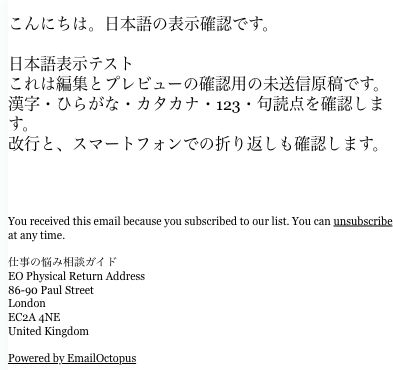
プレビューでは、本人住所の代わりにサービス側の返送先が表示されました。住所をサービス提供者へ預けないという設定ではありません。設定を保存したあと、自分の原稿でも表示を確かめることが大切です。画面や住所を他人へ送る必要はありません。
FreeのStarterを選ぶ
今回、ブランド設定のあとにプラン選択があり、FreeのStarterを選んで管理画面へ進みました。カード登録や有料契約は行っていません。画面がこの記事と異なる場合は、表示中のプラン名と請求条件を優先してください。
無料枠と料金の見方へ戻って確認できます。無料の設定を進めたいのに決済を求められた場合は、そのまま進めずプランを見直してください。
Templatesで日本語を入力し、Saveする
編集部の画面ではBrand → Templates → Createと進み、Drag & dropのPlainから作りました。見出しと本文を日本語へ置き換え、Saveを押してから一覧へ戻りました。
保存の確認はボタンを押すだけで終わらせません。付けた名前のテンプレートを開き直し、入力した本文が残っているかを確認します。漢字・かな・句読点・改行を含む短文で試すと、表示を比較しやすくなります。
PreviewでPCとスマホを見比べる
PreviewからDesktop/Mobileを切り替えました。編集部の短い日本語本文は保存後も表示され、スマホ幅での折り返しを確認できました。長いURLや独自の装飾を入れた原稿まで検証した結果ではありません。
この時点では、まだメールを送っていません。実際の受信環境での表示、到達率、配信承認、日本語管理画面や日本語有人サポートは確認できていません。テンプレートが作れたことと、本配信の準備完了は分けて判断してください。
見直すのは、本文・改行・フッター
保存前の画面と開き直した画面で、見出し、本文、改行が同じかを見比べます。編集部は「日本語表示テスト」という見出しと、漢字・ひらがな・カタカナ・句読点を含む本文で確かめました。実際のお知らせを作る際も、長い文章を貼り付ける前に、短い原稿で編集の流れをつかめます。
スマホでは本文だけでなく、下のフッターまで確認してください。編集部の原稿にはサービスのブランド表記や返送先の表示もありました。自分が意図しない住所が出ていれば、本文だけ直して終わらず、送信者情報と非公開設定へ戻ります。保存したテンプレートの名前を控えておくと、別の原稿を開いて比較してしまうことも防げます。
原稿を保存できたら、配信の準備へ
本配信へ進む際は、送信者やドメイン、読者の配信同意、利用方針を別に確認します。購入リストや無断収集した連絡先を、動作確認のために取り込むことは勧めません。
登録前の判断へ戻りたい方は、無料で作れる範囲と始め方を確認してください。登録済みの方は、自分の管理画面で保存済み原稿を開き直すところから進められます。
この記録で確認した範囲
2026年10月19日の編集部の無料Starterで行った操作を記録しています。連絡先の追加、テストメールを含む送信、有料契約は行っていません。画面の順番はアカウントの状態で変わる可能性があります。
テンプレート作成の公式ヘルプと、EmailOctopus公式の利用方針も確認できます。この記事は公式の操作サポート窓口ではありません。